

Gジージェネ エターナルはPCで遊べる?エミュレーター比較
スマホアプリゲームのGジージェネ エターナル(SDガンダム ジージェネレーション エターナル)を、3つのAndroidエミュレーターを使ってそれぞれPCプレイできるか紹介します。
Androidエミュレーターは、GooglePlayストアのアプリゲームをPCで遊べるプラットフォームです。
ここで紹介しているエミュレーターは無料で使えます。
Androidエミュレーターを使うことで、PCの大画面でグラフィックの迫力が増し、マウス・キーボード・ゲームパッド(コントローラー)でゲームを楽しめ、スマホの電池切れ・データ空き容量を気にせず思い切り遊べるといったメリットがあります。
今回は、Bluestacks・LDPlayer・NoxPlayerを使用して、Gジージェネ エターナルの動作結果や初期設定状況、それぞれの導入方法について紹介します。
エミュレーターの動作など比較
Bluestacks・LDPlayer・NoxPlayerそれぞれの動作結果、キーボード・ゲームパッド操作の初期設定がされているかについてまとめました。
| 動作 | キーボード操作 初期設定 |
ゲームパッド操作 初期設定 |
|
| Bluestacks (Bluestacks 5 Android 13) |
快適 | なし | なし |
| LDPlayer (LDPlayer 9) |
快適 | なし | なし |
| NoxPlayer (NoxPlayer Android 12 64bit) |
快適 | なし | なし |
すべてのエミュレーターで、Gジージェネ エターナルを快適に遊ぶことができました。
どのエミュレーターもキーボード・ゲームパッドの初期設定されていませんでした。
キャラクター選択などのクリック、マップ画面移動のドラッグの簡単マウス操作のみで楽しめます。
また、マップ画面を見渡すのに便利な「ズーム機能」は、「ズームイン(Ctrlキー+マウスホイール↑)」、「ズームアウト(Ctrlキー+マウスホイール↓)」で行えます。
Bluestacksの導入方法
Bluestacksの導入方法について紹介します。
Googleアカウントを用意
Bluestacksでゲームをプレイするには、Googleアカウントが必要です。
Googleアカウントの新規作成方法は、こちらにまとめたので参考にどうぞ。
Bluestacksをダウンロード
BluestacksをPCにダウンロードします。
BlueStacks公式サイトに入り、「Bluestacksをダウンロード」をクリックします。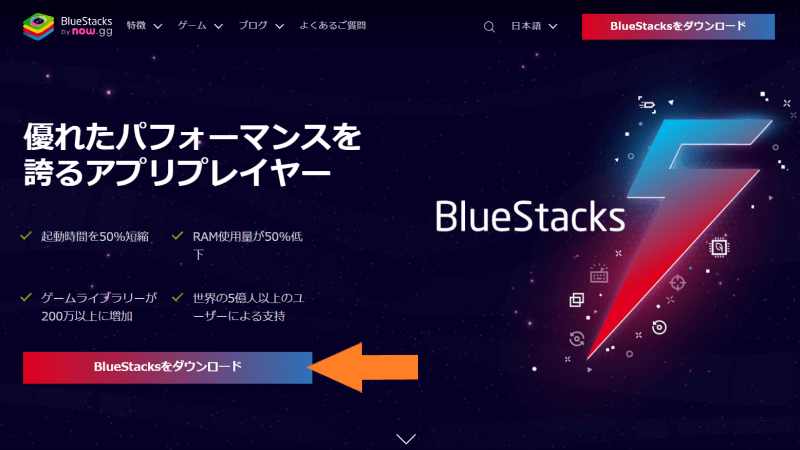
初期設定とアプリのインストール
Bluestacksを起動し初期設定を行い、アプリをインストールします。
アプリインストールまでのやり方ついては、こちらにまとめたので参考にどうぞ。
キーボード・ゲームパッド操作設定
キーボード・ゲームパッドの操作設定は、必要に応じて追加設定します。
キーの追加・変更方法については、こちらにまとめたので参考にどうぞ。
Bluestacks 推奨PCスペック
Bluestacks5 の推奨PCスペックを紹介します。
| Bluestacks5 推奨PCスペック | |
| OS | Windows10 |
| メモリ(RAM) | 8GB |
| ストレージ(HDD/SSD) | SSD (またはFusion/Hybridドライブ) |
| プロセッサー (CPU) |
・シングルスレッドベンチマークスコア1000以上 ・Intel/AMDのマルチコアプロセッサー |
| グラフィック (GPU) |
・ベンチマークスコア750以上 ・Intel/Nvidia/ATI(AMD) |
LDPlayerの導入方法
LDPlayerの導入方法について紹介します。
Googleアカウントを用意
LDPlayerでゲームをプレイするには、Googleアカウントが必要です。
Googleアカウントの新規作成方法は、こちらにまとめたので参考にどうぞ。
LDPlayerをダウンロード
LDPlayerをPCにダウンロードします。
LDPlayerの公式サイトに入り、「Download LDPlayer 9」をクリックします。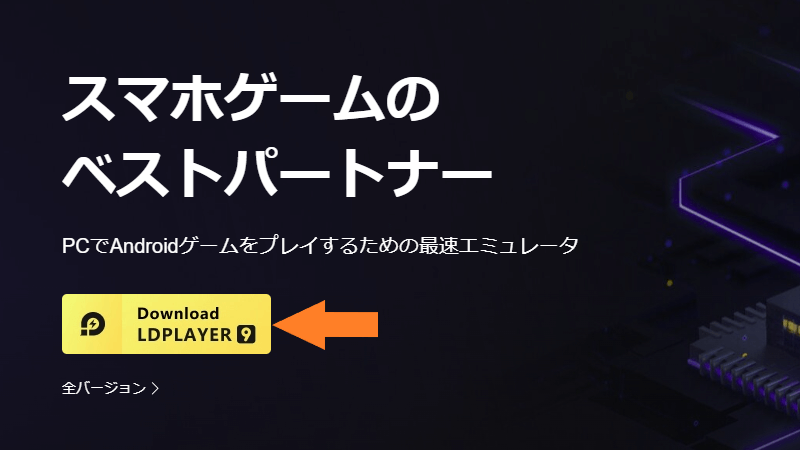
初期設定とアプリのインストール
LDPlayerを起動し初期設定を行い、アプリをインストールします。
アプリインストールまでのやり方ついては、こちらにまとめたので参考にどうぞ。
キーボード・ゲームパッド操作設定
キーボード・ゲームパッドの操作設定は、必要に応じて設定します。
キーの追加・変更方法については、こちらにまとめたので参考にどうぞ。
LDPlayer 推奨PCスペック
LDPlayerの推奨PCスペックを紹介します。
| LDPlayer 推奨PCスペック | |
| OS | Microsoft Windows 10 64bit |
| メモリ(RAM) | 16GB |
| ストレージ(HDD/SSD) | 256GB SSD |
| プロセッサー(CPU) | Intel(R) Core(TM) i5-10400F CPU @ 2.90GHz |
| グラフィック(GPU) | NVIDIA GeForce GTX 1650 |
NoxPlayerの導入方法
NoxPlayerの導入方法について紹介します。
Googleアカウントを用意
NoxPlayerでゲームをプレイするには、Googleアカウントが必要です。
Googleアカウントの新規作成方法は、こちらにまとめたので参考にどうぞ。
NoxPlayerをダウンロード
NoxPlayerをPCにダウンロードします。
NoxPlayer公式サイトに入り、「ダウンロード」をクリックします。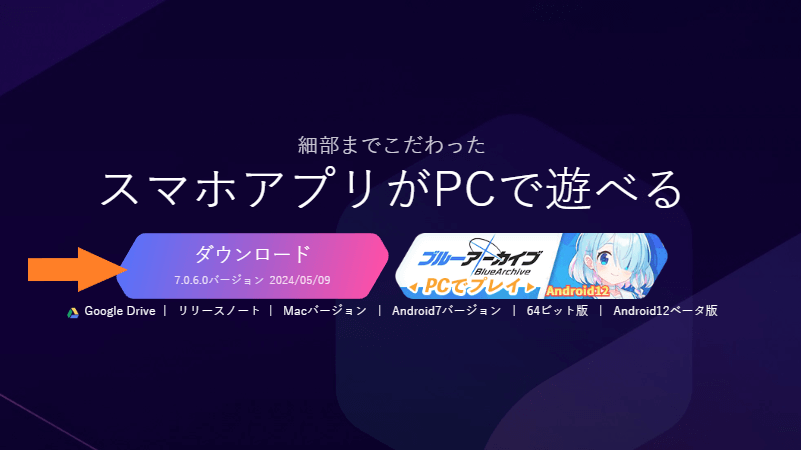
初期設定とアプリのインストール
NoxPlayerを起動し初期設定を行い、アプリをインストールします。
アプリインストールまでのやり方ついては、こちらにまとめたので参考にどうぞ。
キーボード・ゲームパッド操作設定
キーボード・ゲームパッドの操作設定は、必要に応じて設定します。
キーの追加・変更方法については、こちらにまとめたので参考にどうぞ。
NoxPlayer 推奨PCスペック
NoxPlayerの推奨PCスペックを紹介します。
| NoxPlayer 推奨PCスペック | |
| OS | Windows 8/10 |
| メモリ(RAM) | 8GB |
| ストレージ(HDD/SSD) | 10GB以上の空き容量 |
| プロセッサー (CPU) |
Intel あるいは AMDプロセッサ CPUコア数8個 |
| グラフィックドライバー | OpenGLバージョン 4.3以上 |
| その他 | Surfaceは起動できないモデルが多い |
アカウント連携して複数端末で遊ぶ
Gジージェネ エターナルはアカウント連携することで、スマホ(タブレット)とのゲームデータの連携ができて便利です。
外ではスマホ、自宅ではPCの大画面で楽しめます。
アカウント連携のパターン
Gジージェネ エターナルのアカウント連携パターンです。
| 項目 | Android (Bluestacks,Galaxy等) |
iOS (iPhone,iPad) |
| バンダイナムコID | 〇 | 〇 |
| Apple | 〇 | 〇 |
| 〇 | 〇 | |
| ニンテンドー | 〇 | 〇 |
| Xbox | 〇 | 〇 |
| Twitch | 〇 | 〇 |
| LINE | 〇 | 〇 |
| X | 〇 | 〇 |
| PlayStation | ○ | 〇 |
| Steam | 〇 | ○ |
アカウント連携のやり方①
まずは、現在プレイしている端末(スマホ・BlueStacksなど)でアカウント連携します。
今回はバンダイナムコIDで行います。
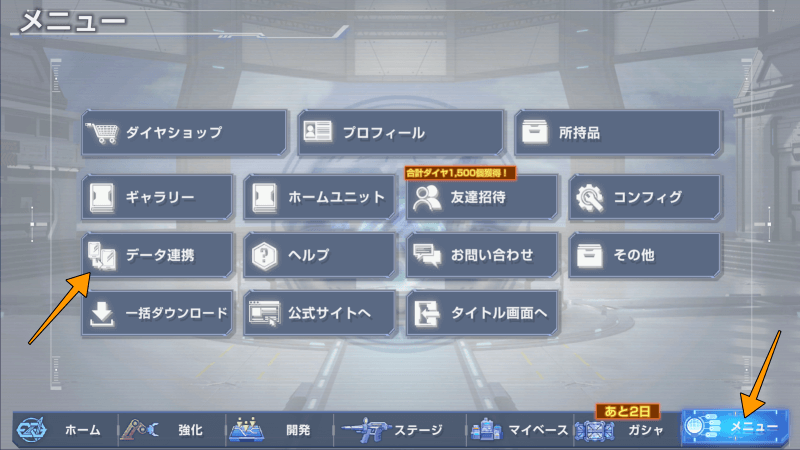
- ホーム画面右下の「メニュー」をクリックし、「データ連携」をクリックします。
- データ連携の画面でお持ちのバンダイナムコID(メール・パスワード)を入力しログインをクリックします。(画面下に新規登録もあります)
ここまでが現在プレイしている端末の操作です。
アカウント連携のやり方②
続いて、アカウント連携するもう1つの端末の操作です。
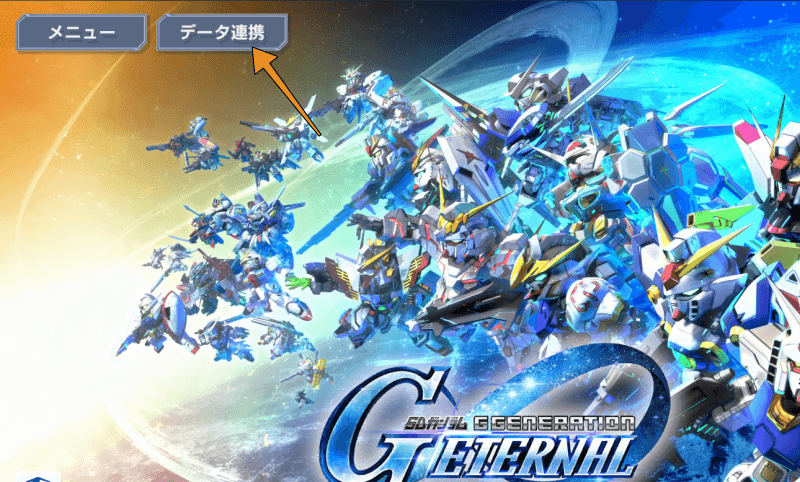
- タイトル画面左上の「データ連携」をクリックして、先ほど連携したバンダイナムコIDでログインして完了です。
これで複数端末でゲームプレイできるようになりました。
以上で、Bluestacks・LDPlayer・NoxPlayerの3つのエミュレーターにおけるGジージェネ エターナルの動作結果や初期設定状況、それぞれの導入方法についての紹介を終わります。
Androidエミュレーターは無料で使え、PCの高画質大画面でGジージェネ エターナルのストーリー・バトルシーンが楽しめ電池持ちを気にせずプレイできるなど、スマホ・タブレットとは違った良さがあるのでオススメです。
ここまでお読みいただきありがとうございました。
©Bandai Namco Entertainment Inc.